> For the complete documentation index, see [llms.txt](https://docs.mrsherlock.ai/llms.txt). Markdown versions of documentation pages are available by appending `.md` to page URLs; this page is available as [Markdown](https://docs.mrsherlock.ai/commencer/assistant-de-configuration-de-lespace.md).
# Assistant de configuration de l'espace
L'assistant de configuration guide la mise en route de votre espace de travail, étape par étape, jusqu'à votre premier logement prêt.
L'assistant de configuration accompagne la mise en route d'un nouvel espace de travail. Il regroupe, dans un parcours en quatre écrans, les réglages à faire avant que Sherlock réponde à vos voyageurs : la connexion du channel manager, la personnalisation de Sherlock, la découverte des fonctionnalités et la structure de votre parc.
{% hint style="info" %}
L'assistant est réservé aux membres qui peuvent modifier la configuration de tout l'espace (le propriétaire de l'espace et les rôles qui en ont le droit).
{% endhint %}
### Le bloc « Configuration de l'espace »
Tant que la configuration n'est pas terminée, un bloc **Configuration de l'espace** s'affiche en haut du **Dashboard** et dans la barre de navigation latérale. Il indique :
* le **pourcentage d'avancement** ;
* le nombre d'**étapes restantes** ;
* sur le Dashboard, les prochaines étapes à faire.
Le bloc de progression du Dashboard
L'avancement compte **cinq étapes** :
| Étape | Où elle se fait |
| ---------------------------------- | ------------------------------------------------------- |
| Channel manager à connecter | Assistant, écran 1 |
| Configuration générale à compléter | Assistant, écran 2 |
| Fonctionnalités à découvrir | Assistant, écran 3 |
| Structure de parc à définir | Assistant, écran 4 |
| Premier logement à préparer | Préparation d'un logement, depuis la page **Logements** |
Cliquez sur **Reprendre** pour ouvrir la première étape qui reste à faire. Lorsque seule la préparation du premier logement reste à faire, **Reprendre** ouvre la page **Logements**.
#### Masquer l'assistant
Le menu **⋯** du bloc propose **Marquer comme terminé**. Une confirmation s'affiche : *« Masquer l'assistant de configuration ? Vous pourrez toujours configurer votre espace depuis la page Configuration. »* Le bloc disparaît alors du Dashboard et de la barre latérale.
### Les écrans de l'assistant
Une barre de progression en haut de l'écran indique où vous en êtes. Chaque bouton de l'assistant ouvre l'écran de configuration correspondant ; une fois le réglage fait, l'application revient dans l'assistant.
{% stepper %}
{% step %}
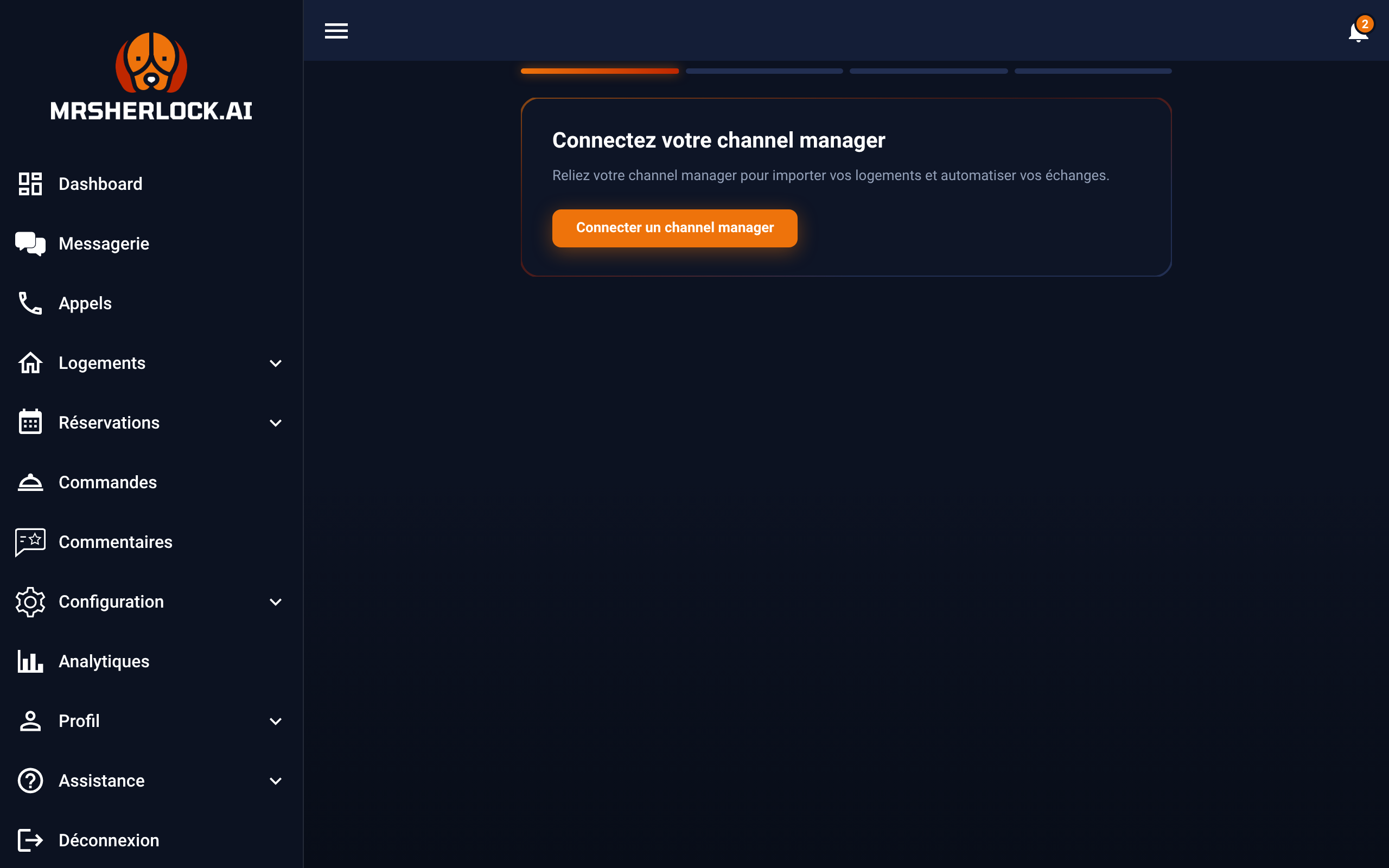
#### Connectez votre channel manager
Cliquez sur **Connecter un channel manager** pour ouvrir **Configuration** > **Intégrations**. Une fois la connexion faite, l'écran affiche le nom du channel manager et le nombre de logements importés. Cliquez sur **Continuer**.
Écran 1 : le channel manager
{% endstep %}
{% step %}
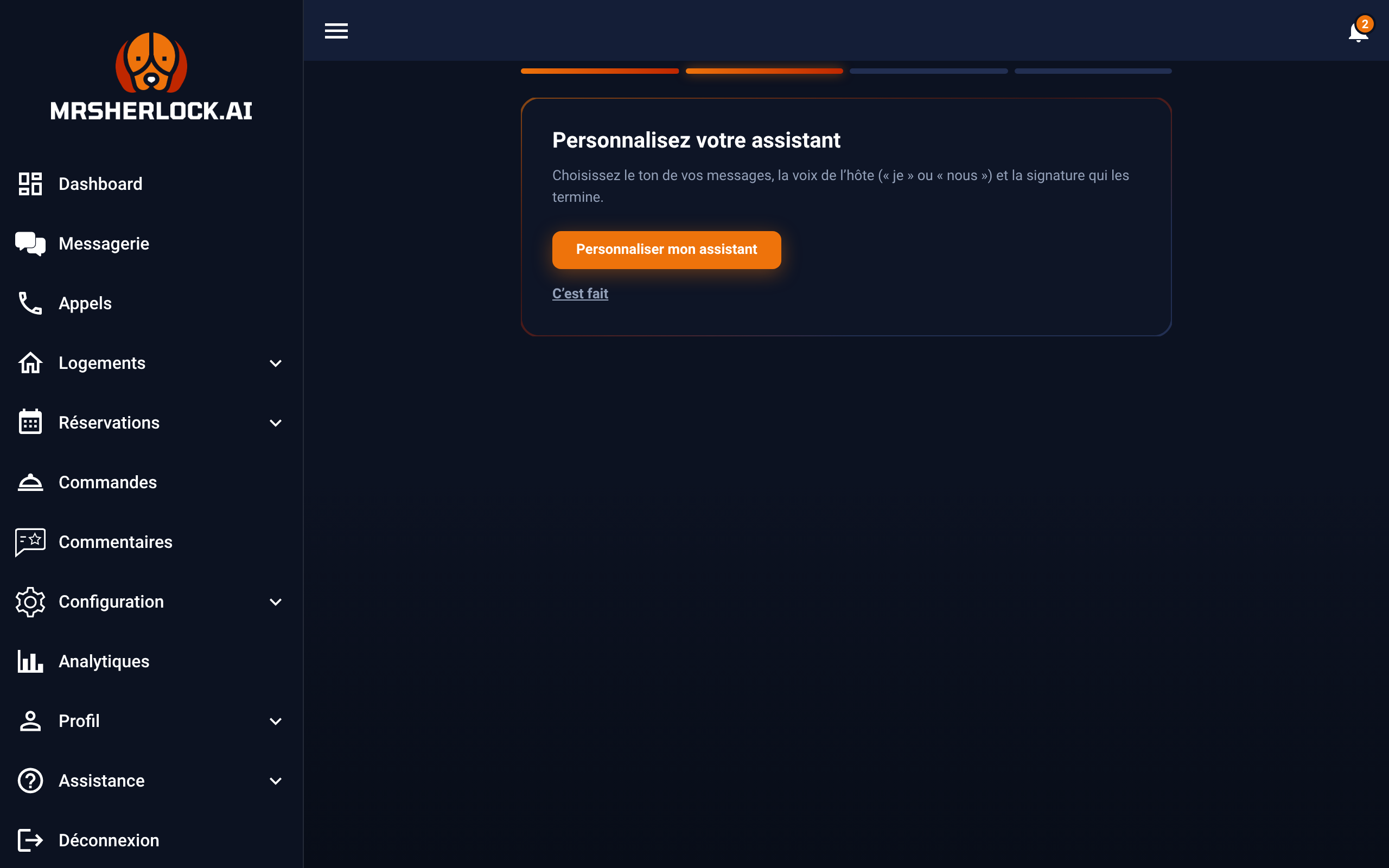
#### Personnalisez votre assistant
Cliquez sur **Personnaliser mon assistant** pour choisir le ton des messages, la voix de l'hôte (« je » ou « nous ») et la signature qui les termine, dans **Configuration** > **Messagerie IA**. Cliquez ensuite sur **C'est fait**.
Écran 2 : la personnalisation de Sherlock
{% endstep %}
{% step %}
#### Configurez votre espace
Cet écran propose des raccourcis vers les fonctionnalités à configurer selon votre activité :
* **Contenus & contrats** : thèmes réutilisables de la Guest App et contrats de location ;
* **Paiements & cautions** : connexion de vos comptes Stripe (voir [Paiements](/configuration/integrations/paiements.md)) ;
* **Serrures connectées** : connexion de vos fournisseurs de serrures ;
* **Membres & rôles** : invitation de votre équipe et gestion de ses permissions.
Cliquez sur **C'est fait** quand vous avez terminé. Aucun de ces réglages n'est obligatoire pour passer à la suite.
{% endstep %}
{% step %}
#### Structurez votre parc
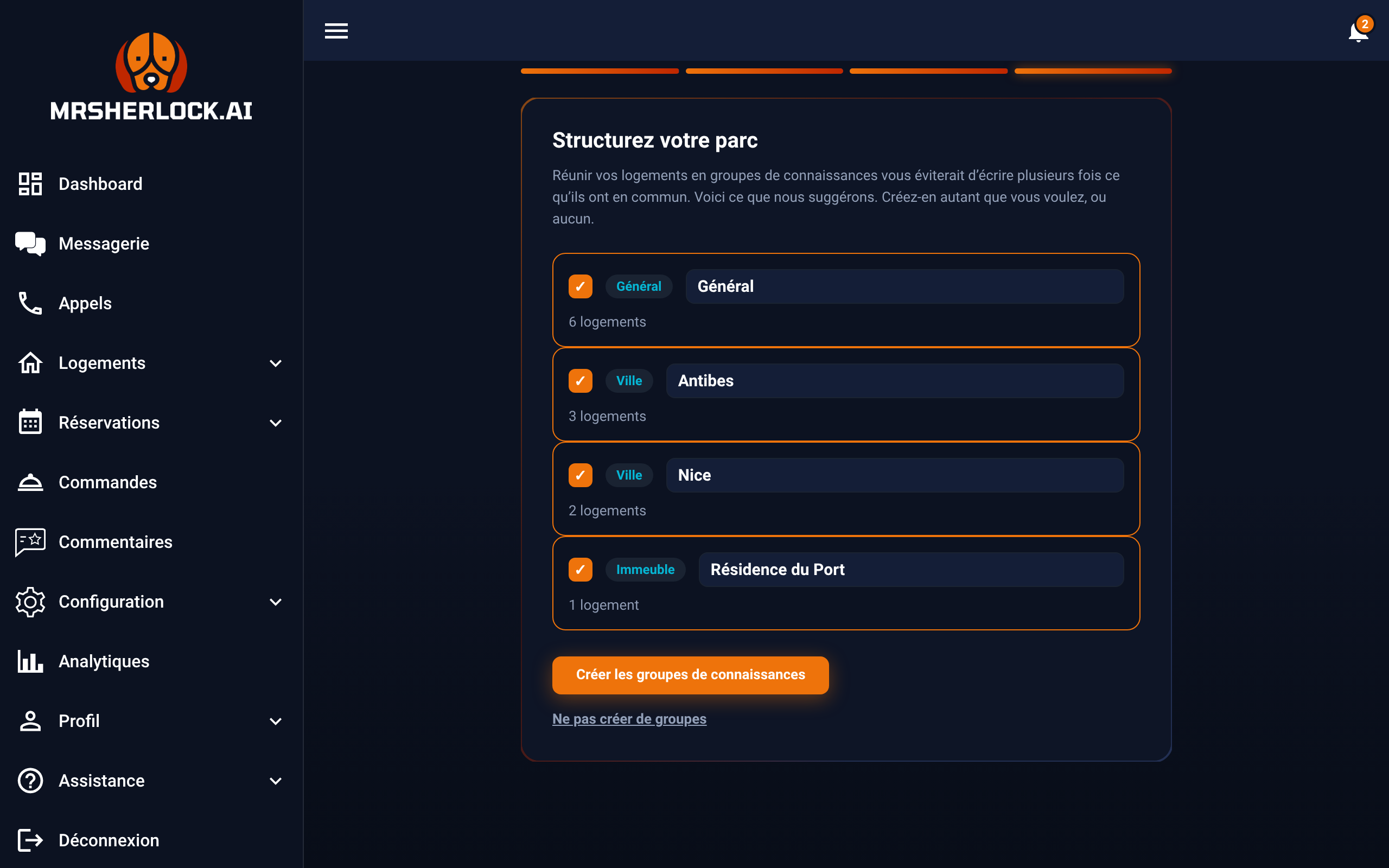
Mr Sherlock propose des **groupes de connaissances** d'après l'adresse de vos logements : un groupe **Général** pour tout le parc, des groupes par **Ville** ou par **Immeuble**. Un groupe de connaissances évite d'écrire plusieurs fois ce que des logements ont en commun.
Cochez les groupes à créer, modifiez leur nom si besoin, puis cliquez sur **Créer les groupes de connaissances**. Le lien **Ne pas créer de groupes** passe la proposition.
Écran 4 : la structure proposée
L'assistant enchaîne ensuite sur les **règles communes** : il propose de créer le groupe **Général** (**Créer le groupe**) s'il n'existe pas encore, puis pose une à une les questions des fiches communes encore à compléter. Chaque réponse *« s'appliquera à tous les logements liés au groupe Général »*. Une question peut être passée avec **Passer**.
{% hint style="info" %}
Le groupe Général ne rattache pas automatiquement les logements déjà synchronisés. Les nouveaux logements y sont rattachés à leur arrivée.
{% endhint %}
{% endstep %}
{% endstepper %}
L'assistant sur mobile
### Fin de l'assistant
À la fin des quatre écrans, l'assistant affiche *« Votre espace est prêt »* et rappelle qu'il reste à préparer un premier logement pour que Sherlock puisse répondre à vos voyageurs. Une fois ce logement prêt, l'assistant affiche *« C'est terminé »* et le bloc de progression disparaît.
Tous ces réglages restent modifiables à tout moment depuis la page **Configuration**.
### Et après ?
{% content-ref url="/pages/sC0d66NGD29oSHPtywxF" %}
[Groupes de connaissances](/logements/groupes-de-connaissances.md)
{% endcontent-ref %}
{% content-ref url="/pages/9ShrXGpVFzaIdvQljMkG" %}
[Mes logements](/logements/mes-logements.md)
{% endcontent-ref %}
---
# Agent Instructions
This documentation is published with GitBook. GitBook is the documentation platform designed so that both humans and AI agents can read, navigate, and reason over technical content effectively. Learn more at gitbook.com.
## Querying This Documentation
If you need additional information that is not directly available in this page, you can query the documentation by asking a question.
Perform an HTTP GET request on the following URL with the `ask` and `goal` query parameters:
```
GET https://docs.mrsherlock.ai/commencer/assistant-de-configuration-de-lespace.md?ask=&goal=
```
`ask` is the immediate question: it should be specific, self-contained, and written in natural language.
`goal` is what the user is ultimately trying to achieve, the reason they need the answer. Sharing it helps GitBook give you a better, more relevant answer. A goal is most helpful when it describes the outcome the user wants rather than restating the question. For example, with `ask=how do I create an API token`, a goal like `automate deployments from our CI pipeline` lets GitBook tailor the answer to that use case.
The response will contain a direct answer to the question and relevant excerpts and sources from the documentation.
Use this mechanism when the answer is not explicitly present in the current page, you need clarification or additional context, or you want to retrieve related documentation sections.