> For the complete documentation index, see [llms.txt](https://docs.mrsherlock.ai/llms.txt). Markdown versions of documentation pages are available by appending `.md` to page URLs; this page is available as [Markdown](https://docs.mrsherlock.ai/configuration/workspace-espace-de-travail.md).
# Workspace (Espace de travail)
Séparez clairement vos activités, sans multiplier les comptes
Un **workspace**, aussi appelé **espace de travail**, représente un **environnement indépendant** au sein de Mr Sherlock. Il vous permet de gérer **plusieurs activités distinctes depuis un seul et même compte utilisateur**, sans mélanger les données, les paramètres ou la facturation.
***
#### Qu’est-ce qu’un workspace concrètement ?
Chaque workspace fonctionne comme un **compte autonome**, avec ses propres règles et ses propres données.\
Dans un workspace, vous disposez :
* De **sa propre configuration**\
(channel manager connecté, personnalisation de l’IA, paramètres des appels vocaux, membres et rôles)
* De **sa propre facturation**\
(abonnements actifs, méthode de paiement, factures, informations de facturation)
* De **ses propres logements**\
avec leurs informations, leur base de connaissance et leurs paramètres IA
* De **sa propre messagerie**\
(messages voyageurs, réponses IA, appels vocaux, commentaires)
* De **ses propres statistiques et analytiques**\
pour suivre précisément les performances de chaque activité
{% hint style="success" %}
Les données ne sont **jamais partagées entre les workspaces**.
{% endhint %}
***
#### Pourquoi utiliser plusieurs workspaces ?
Les workspaces sont particulièrement utiles si vous :
* Gérez des **logements en propre** (investisseur, sous-loueur)
* Et gérez aussi des logements **pour le compte de tiers** (conciergerie, gestion locative)
Dans ce cas, vous pouvez créer :
* Un workspace pour **vos logements personnels**
* Un ou plusieurs workspaces pour **vos clients ou partenaires**
Cela permet de :
* Séparer clairement les **données**, les **logements** et les **conversations**
* Avoir une **facturation distincte** par activité
* Éviter toute confusion entre vos propres biens et ceux gérés pour autrui
***
#### Créer et naviguer entre les workspaces
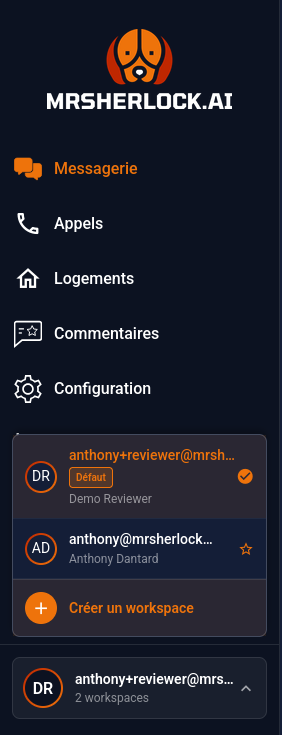
Vous pouvez créer un nouveau workspace directement depuis la **barre de navigation**, grâce au **sélecteur d’espace de travail** qui se trouve en bas de la barre de navigation.
Basculer d'un workspace à un autre en un clic
Ce sélecteur vous permet de :
* Voir la liste de vos espaces de travail
* Passer de l’un à l’autre en un clic
* Définir l'espace de travail par défaut qui sera affiché après la connexion
* Créer un nouvel espace de travail selon vos besoins
***
#### Renommer un workspace
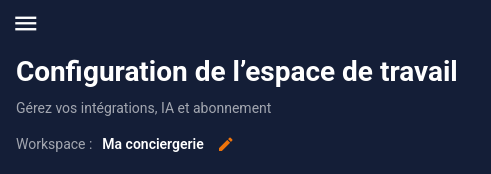
Accédez à la page **Configuration** depuis le menu en cliquant sur ce bouton.
Configuration
Nommez votre workspace pour l'identifier facilement
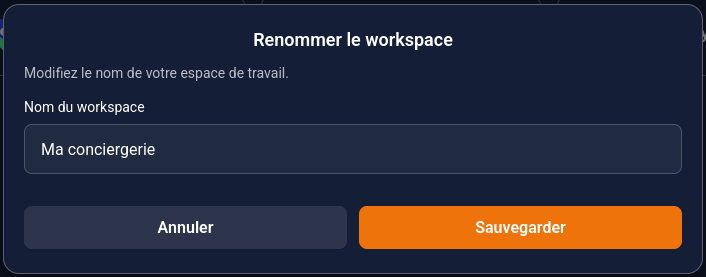
Cliquez sur l'icône d'édition à côté du nom actuel de l'espace de travail.
Définissez le nouveau nom et sauvegarder.
***
#### À retenir
* Un workspace = **un environnement indépendant**
* Un seul compte utilisateur peut gérer **plusieurs workspaces**
* Un même utilisateur, peut être membre de plusieurs workspaces.
* Chaque workspace a **sa configuration, sa facturation et ses données propres**
Les workspaces sont la clé pour une gestion **claire, professionnelle et évolutive** de vos activités sur Mr Sherlock.
---
# Agent Instructions
This documentation is published with GitBook. GitBook is the documentation platform designed so that both humans and AI agents can read, navigate, and reason over technical content effectively. Learn more at gitbook.com.
## Querying This Documentation
If you need additional information that is not directly available in this page, you can query the documentation dynamically by asking a question.
Perform an HTTP GET request on the current page URL with the `ask` query parameter, and the optional `goal` query parameter:
```
GET https://docs.mrsherlock.ai/configuration/workspace-espace-de-travail.md?ask=&goal=
```
`ask` is the immediate question: it should be specific, self-contained, and written in natural language.
`goal` is optional and describes the broader end goal you are ultimately trying to accomplish on behalf of the user. GitBook uses it to tailor the answer towards what is most useful for that goal.
The response will contain a direct answer to the question and relevant excerpts and sources from the documentation.
Use this mechanism when the answer is not explicitly present in the current page, you need clarification or additional context, or you want to retrieve related documentation sections.